キーボード・マウス クチコミまとめ
キーボード・マウスのクチコミを横断比較。楽天・Amazonのレビューをまとめて分析します。
キーボードとマウスは、プログラミング・ゲーミング・オフィスワーク・クリエイティブ用途など、使い方によって最適解が大きく変わる周辺機器です。キーボード選びで重視されるのは、キースイッチ方式(メカニカル/静電容量無接点/パンタグラフ)、接続方式(有線/Bluetooth/2.4GHz USBレシーバー)、JIS配列かUS配列か、そして打鍵感と打鍵音の4点。マウス選びではセンサー精度(DPI)、本体重量、接続方式、ボタン数とカスタマイズ性が基準になります。価格帯はキーボードが5,000円〜35,000円、マウスが3,000円〜20,000円と幅があり、プログラマー層では日本製の高級機であるHHKB Professional Hybrid Type-SやRealforce R3が根強い人気。オフィスワーク・ハイブリッドワーク層ではLogicool MX Keys SとMX Master 3Sのマルチデバイス運用が定番化しています。ゲーミング層ではRazer・Logicool Gシリーズが2大勢力。当サイトでは楽天市場とAmazon.co.jpの実購入者レビューを横断分析し、「打鍵音の静かさ」「長時間使用での疲労」「マルチペアリングの安定性」など、スペック表では見えない実使用の評価をまとめています。
キーボード・マウスの選び方
キースイッチ方式(キーボード)
メカニカル(打鍵感しっかり・カスタム性高、Keychron・Filco・Razer)、静電容量無接点(スコスコした独特の打鍵感、HHKB・Realforce)、パンタグラフ(薄型・静音、Logicool MX Keys・Apple Magic Keyboard)の3系統。在宅勤務でWeb会議中も叩くなら静電容量無接点かパンタグラフの静音寄りが無難です。
接続方式とマルチデバイス運用
有線は遅延ゼロでゲーミング向け。Bluetoothは汎用性が高く複数デバイス切替可能。2.4GHz USBレシーバーは遅延の少なさとBluetoothの汎用性の中間。仕事でPC・Macを両方使うならBluetooth 3台ペアリング対応(HHKB・MX Keys S)が実用的です。
JIS配列 vs US配列
日本語入力中心で記号の位置に慣れているならJIS配列。プログラミングやUS配列のMacと揃えたいならUS配列(HHKBはUS配列の代名詞)。途中で乗り換えると記号位置の混乱で1〜2週間生産性が落ちるため、用途を決めてから選んでください。
マウスのセンサー精度と重量
ゲーミング用途では16,000DPI以上・軽量(80g以下、Logicool G Pro X Superlight 2・Razer Viper V3 Pro)が主流。オフィス用途ならMX Master 3Sのように重さ140g前後でも握りやすい形状と高精度スクロールが評価されます。自分の握り方(かぶせ持ち/つまみ持ち/つかみ持ち)に合う形状を口コミで確認するのが失敗しない近道です。
商品一覧

HHKB Professional HYBRID Type-S
36,850円
ロジクール MX Master 3S
14,000〜16,500円

リアルフォース R3
33,000〜38,000円
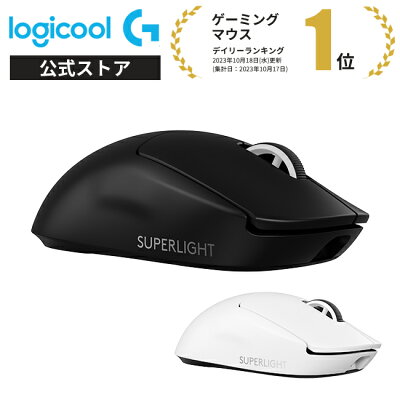
ロジクール G PRO X SUPERLIGHT 2
18,000〜21,000円
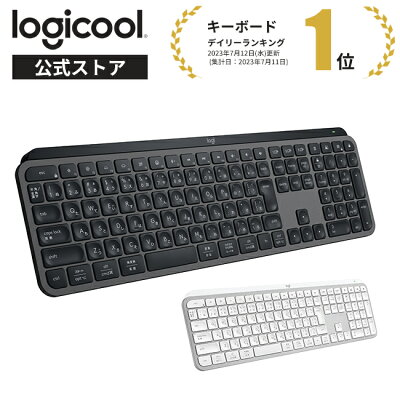
ロジクール MX Keys S
16,000〜19,000円

キークロン Q1 Max
30,000〜35,000円

レイザー Viper V3 Pro
22,000〜26,000円

ロジクール MX Anywhere 3S
10,000〜13,000円

レイザー DeathAdder V3
12,000〜15,000円

キークロン K8 Pro
14,000〜18,000円

ロジクール MX Mechanical
18,000〜22,000円

フィルコ Majestouch 3
15,000〜18,000円

レイザー BlackWidow V4
25,000〜30,000円

アップル Magic Keyboard
13,800〜44,800円
スティールシリーズ Aerox 5 Wireless
12,000〜15,000円
人気の比較
HHKB Hybrid Type-S vs Realforce R3 徹底比較
コンパクトさと独自配列の効率性を求めるならHHKB Hybrid Type-S、フルサイズの安心感とキー荷重カスタマイズを重視するならRealforce R3。どちらも静電容量無接点方式の最高峰で、打鍵感の好みが最大の決め手。
Logicool MX Keys S vs MX Mechanical 徹底比較
薄型パンタグラフの快適さと静音性を求めるならMX Keys S、メカニカルの確かな打鍵感とタイピングの心地よさを重視するならMX Mechanical。どちらもLogicoolのフラッグシップで機能面はほぼ同等。
Keychron Q1 Max vs HHKB Hybrid Type-S 徹底比較
カスタマイズ性とキースイッチの交換を楽しみたいならKeychron Q1 Max、完成度の高い打鍵感と長年の実績を信頼するならHHKB Hybrid Type-S。キーボード沼の入口としてはQ1 Max、終着点としてはHHKBという声が多い。
Razer BlackWidow V4 vs Logicool MX Mechanical 徹底比較
ゲーミング用途がメインならRazer BlackWidow V4、仕事の生産性を重視するならLogicool MX Mechanical。ゲームも仕事も1台で済ませたい場合、ゲーム比率が高ければBlackWidow、仕事比率が高ければMX Mechanicalが最適解。
Logicool MX Master 3S vs MX Anywhere 3S 徹底比較
デスクでの長時間作業や多機能性を重視するならMX Master 3S、持ち運びやすさとどこでも使える汎用性ならMX Anywhere 3S。自宅用にMaster、外出用にAnywhereと2台持ちするユーザーも多い。
Razer DeathAdder V3 vs Logicool G PRO X SUPERLIGHT 2 徹底比較
かぶせ持ちで大きめの手にフィットするエルゴノミクス形状ならDeathAdder V3、つかみ持ち・つまみ持ちの軽量左右対称マウスならG PRO X SUPERLIGHT 2。どちらもプロゲーマーに採用実績があり、性能は互角。握り方と手のサイズが最大の決め手。
Razer Viper V3 Pro vs Logicool G PRO X SUPERLIGHT 2 徹底比較
ポーリングレート8000Hzの最先端技術と超軽量を求めるならViper V3 Pro、実績と安定性の高いLIGHTSPEED接続を信頼するならG PRO X SUPERLIGHT 2。どちらも左右対称形状のeスポーツ向け最高峰マウス。
FILCO Majestouch 3 vs Realforce R3 徹底比較
Cherry MXスイッチの明確なクリック感と豊富な軸バリエーションを求めるならMajestouch 3、静電容量無接点方式の滑らかな打鍵感と疲れにくさを重視するならRealforce R3。キースイッチ方式の根本的な違いが選択の決め手。
HHKB Hybrid Type-S vs Logicool MX Keys S 徹底比較
プログラミングやテキスト中心の作業でキー入力にこだわるならHHKB、表計算・資料作成・マルチタスクの万能ツールが欲しいならMX Keys S。2倍の価格差は「打鍵体験」への投資として妥当かどうかが判断基準。
Keychron Q1 Max vs Logicool MX Keys S 徹底比較
打鍵感とカスタマイズ性に投資したいならQ1 Max、実用性とコスパのバランスを重視するならMX Keys S。キーボード趣味の入り口としてQ1 Maxは最適だが、仕事道具として即戦力なのはMX Keys S。
Keychron Q1 Max vs Realforce R3 徹底比較
カスタマイズ性とトリプルワイヤレス接続を重視するならKeychron Q1 Max、疲れにくい打鍵感と日本語配列の完成度を重視するならRealforce R3。Q1 Maxはガスケットマウント+ホットスワップで自分好みに育てる楽しさがあり、R3は45g荷重の静電容量スイッチで長時間タイピングの疲労軽減に定評がある。
Logicool MX Keys S vs Apple Magic Keyboard 徹底比較
マルチOS・マルチデバイスで使うならMX Keys S、Mac専用で使いTouch ID・Apple連携を活かすならMagic Keyboard。WindowsとMacの両方を使う人はMX Keys S一択。
Magic Keyboard vs MX Keys S 徹底比較
Mac/iPad専用ならMagic Keyboard(Touch ID対応)。Windows併用やマルチデバイスならMX Keys S(Flow対応)。
Keychron K8 Pro vs Razer BlackWidow V4 徹底比較
カスタマイズ・コスパ重視ならK8 Pro。ゲーミング性能・RGB・マクロならBlackWidow V4。
Aerox 5 vs G PRO X SUPERLIGHT 2 徹底比較
FPS特化で最軽量を求めるならSUPERLIGHT 2。MMO・多ボタン・バッテリー持ちならAerox 5。
Keychron Q1 Max vs FILCO Majestouch 3 徹底比較
カスタマイズ性・ワイヤレス・アルミ筐体の高級感ならQ1 Max、定番Cherry MXスイッチ・耐久性・コスパならFILCO。実用重視ならFILCO、趣味性重視ならKeychron。
用途別おすすめ
よくある質問
Q. キーボードの口コミで特にチェックすべきポイントは?
「打鍵音の大きさ」「キースイッチの打鍵感」「キーキャップの文字印字の擦れやすさ」の3点です。特に打鍵音はWeb会議を日常的に行う環境では重要で、メカニカルキーボードの中でも静音赤軸・サイレントリニアなど静音寄りのスイッチを選ぶと失敗が減ります。
Q. HHKBとRealforce、どちらを選ぶべきですか?
HHKB Professional Hybrid Type-Sはコンパクト・US配列・Bluetooth対応が強み。持ち運びや省スペース重視、プログラマー層に人気です。Realforce R3はフルサイズ/テンキーレスの選択肢があり、JIS配列・キー荷重バリエーションも豊富。据え置きで日本語入力中心ならRealforceが向いています。
Q. Logicool MX Keys SとMX Mechanicalの違いは?
MX Keys Sはパンタグラフ式で薄型・静音、オフィスやMac併用環境に最適。MX Mechanicalはメカニカルスイッチ(クリッキー/リニア/タクタイルから選択)で打鍵感を重視する層向け。同じマルチデバイス・バックライト機能を備えるため、選択は打鍵感の好みで決めて問題ありません。
Q. ゲーミング用に選ぶときの基準は?
有線/2.4GHz接続、光学センサー(16,000DPI以上)、マウスなら80g以下の軽量、キーボードならリニア系メカニカルスイッチ+Nキーロールオーバー対応が基準。FPS向けならLogicool G Pro X Superlight 2・Razer Viper V3 Proがプロ選手採用率で圧倒的です。
Q. オフィス・テレワーク用におすすめは?
キーボードはLogicool MX Keys SまたはHHKB Professional Hybrid Type-S、マウスはLogicool MX Master 3SまたはMX Anywhere 3Sが定番です。いずれもBluetoothマルチペアリングに対応し、PCとMacを1つのデバイスで使い回せるのが最大の利点。静音性も高くWeb会議中の打鍵も気になりません。
Q. Amazon・楽天の口コミはどちらが参考になりますか?
両方を横断して傾向を見るのが安全です。Amazonはレビュー数が多く平均化されやすく、楽天は購入者レビュー比率が高く実用情報が豊富。キーボード・マウスは打鍵感・握り心地の個人差が大きいため、複数レビューを横断して傾向を把握することが特に重要です。
Q. 打鍵音が気になる環境ではどう選べばいい?
静電容量無接点方式(HHKB Type-S・Realforce R3 静音モデル)か、パンタグラフ方式(Logicool MX Keys S)が最も静か。メカニカル方式でも「静音赤軸」「サイレントリニア」を選べば実用的な静音性を確保できます。打鍵音のサンプル動画がYouTubeに多く上がっているため、購入前に必ず確認してください。